Samskit Update - Resumo de reunião e compartilhamento de vídeo
Agora você pode compartilhar o resultado de uma reunião de duas formas: enviar um resumo conciso por e-mail para participantes externos e, quando quiser, disponibilizar a gravação por um link compartilhável.
Envie um resumo claro para participantes externos
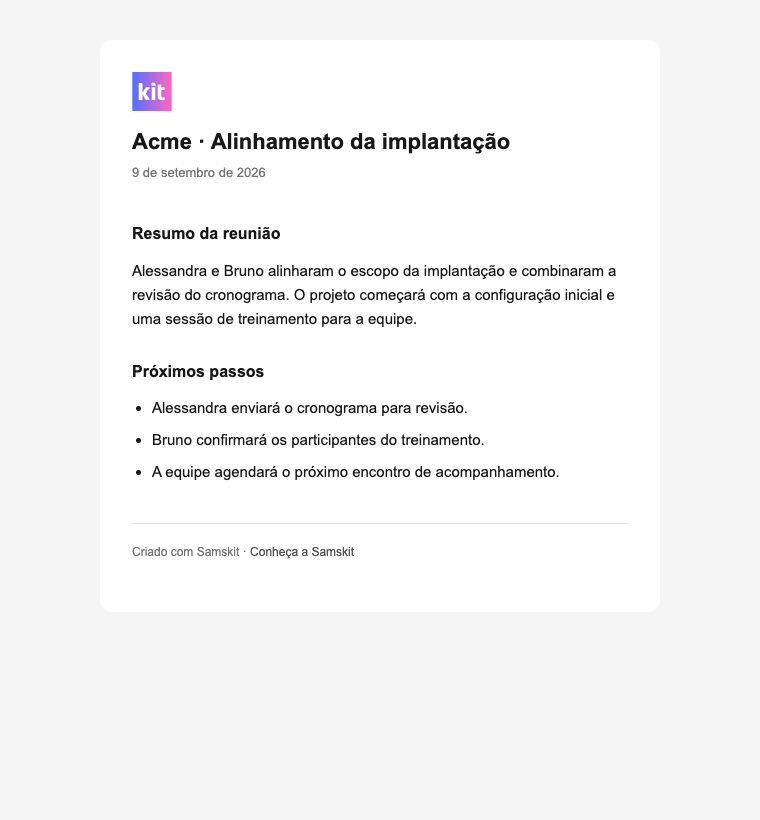
Ative Enviar resumo da reunião por e-mail nas configurações de reunião. Após uma reunião elegível ser processada pela primeira vez, os participantes externos recebem um resumo curto com os principais resultados e próximos passos. O proprietário da reunião recebe uma cópia.
O resumo respeita o idioma da transcrição e não inclui a gravação, transcrição completa, tarefas internas ou contexto comercial.
Para configurar, abra Configurações de reunião. Em workspaces com configurações centralizadas, a preferência definida pelo administrador é a que vale.
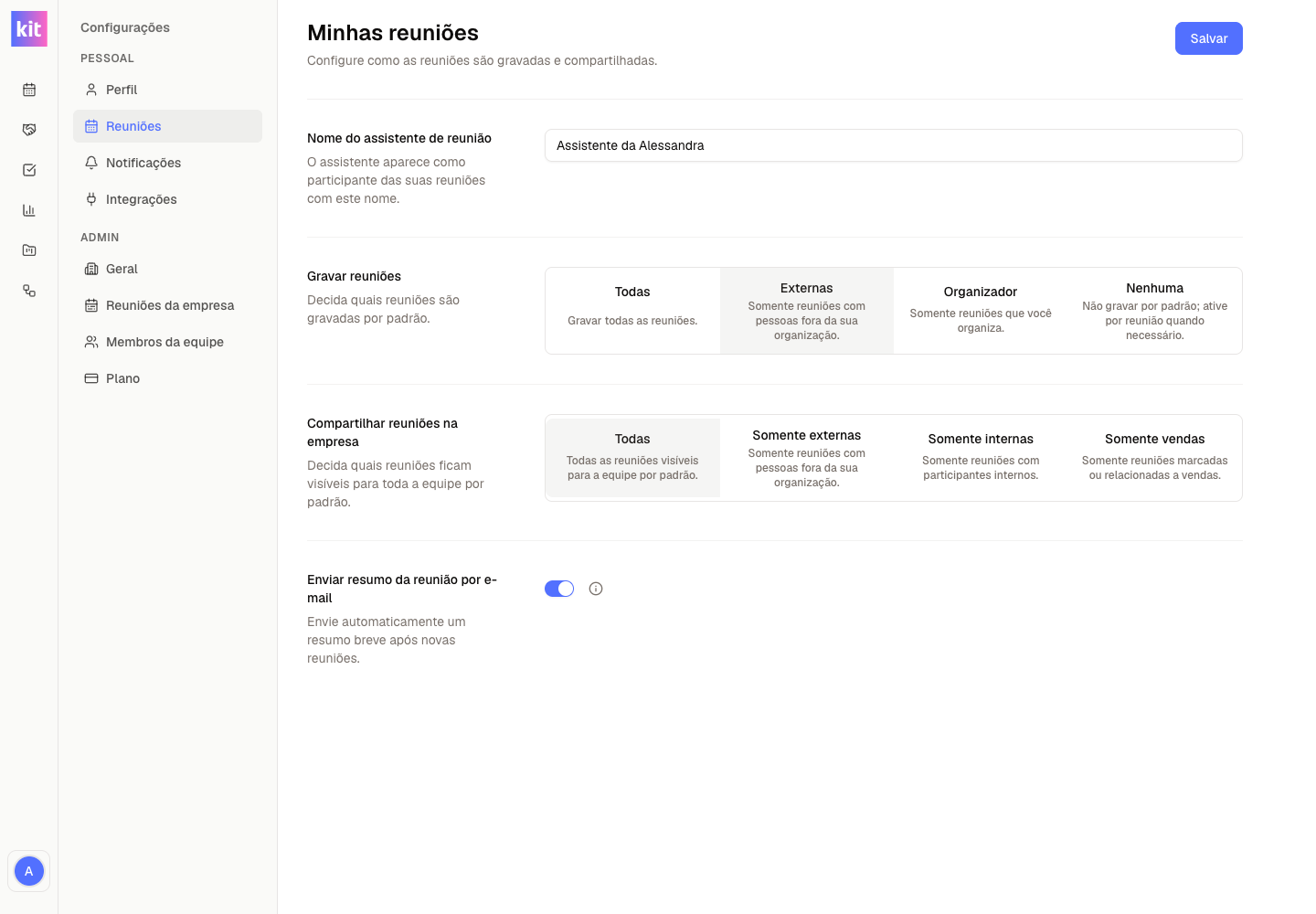
Em Configurações → Pessoal → Reuniões, abra Minhas reuniões.
Ative Enviar resumo da reunião por e-mail e clique em Salvar.
A configuração passa a valer para novas reuniões elegíveis; reuniões antigas não geram envios ao ativar a opção.
Veja um exemplo do resumo recebido pelos participantes, com dados fictícios:
Compartilhe a gravação quando fizer sentido
Abra uma reunião com gravação disponível e use Compartilhar vídeo, logo abaixo do player. O proprietário da reunião ou um administrador do workspace pode publicar um link e copiá-lo para enviar a quem precisa assistir.
Abaixo do vídeo, clique em Compartilhar vídeo.
Selecione Ativar link e copiar. Qualquer pessoa com esse link pode assistir, sem precisar entrar na Samskit.
Para copiar novamente, abra Link ativo e clique em Copiar link.
Para interromper novos acessos, selecione Desativar link público e confirme em Desativar link.
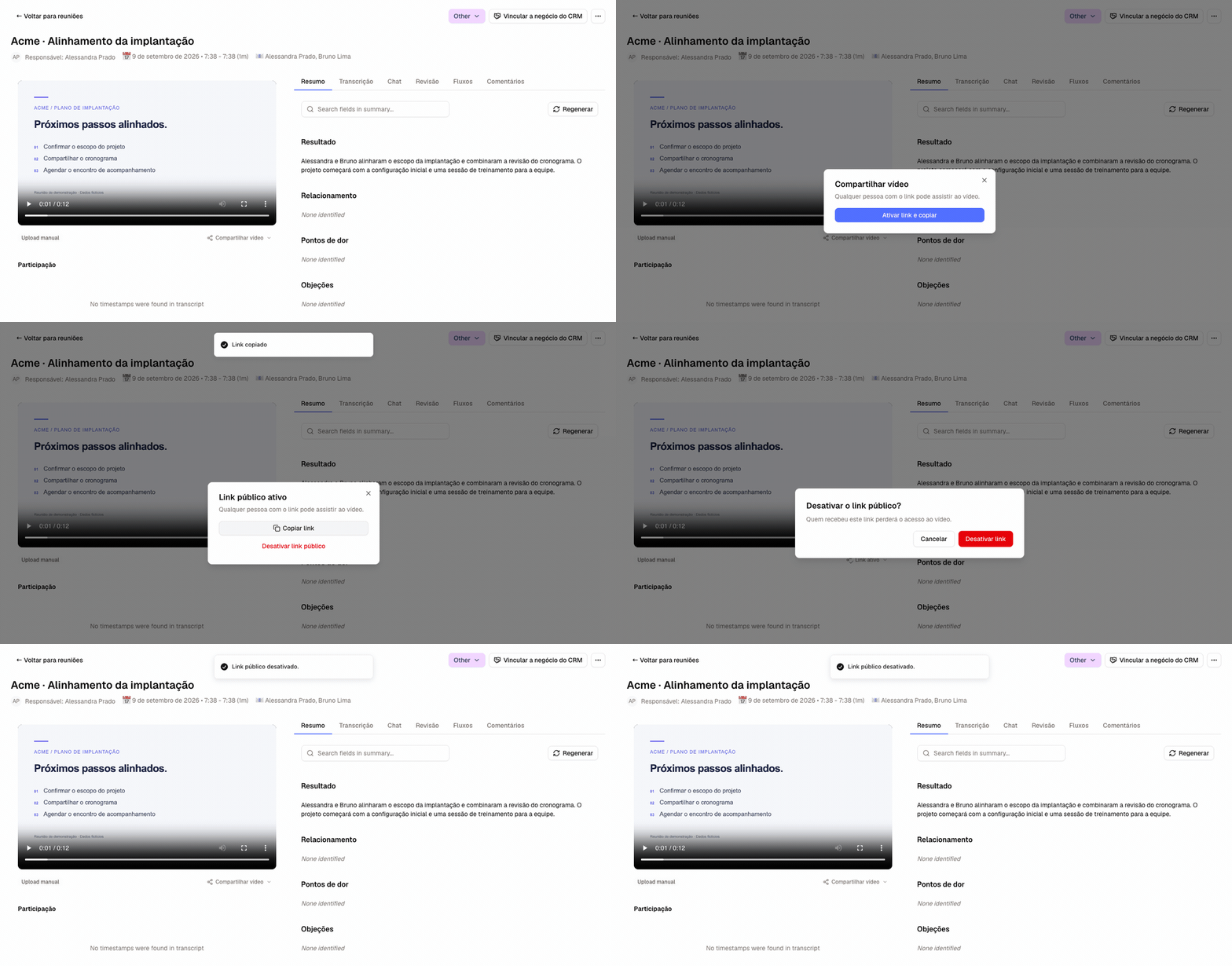
Demonstração com dados fictícios.
O link pode ser revogado a qualquer momento. Depois da revogação, ele deixa de abrir a página do vídeo e não gera novos acessos.
Antes da publicação: confirme que o vídeo pode ser compartilhado com as pessoas que receberão o link.
Onde começar
Abra Configurações de reunião para habilitar o envio de resumos.
Na lista de reuniões, escolha uma reunião gravada e abra Compartilhar vídeo para publicar ou revogar o link.