Conectar seu CRM (HubSpot, Salesforce, Zoho ou Pipedrive)
A Samskit se conecta ao seu CRM para importar negócios e pipelines, vincular reuniões a negócios e enviar resumos e insights de volta.
Escrito por Alessandra
Última atualização Há 3 meses
A Samskit se conecta ao seu CRM para importar negócios e pipelines, vincular reuniões a negócios e enviar resumos e insights de volta. A conexão é feita uma vez pelo administrador e vale para todo o workspace.
CRMs suportados
HubSpot
Salesforce
Zoho CRM
Pipedrive
Passo a passo
Acesse Configurações > Integrações e localize a seção Integrações de CRM.
No card do seu CRM, clique em Connect.
Uma janela de autorização do CRM será aberta. Entre com uma conta que tenha permissão de administrador no CRM e autorize o acesso.
Após a autorização, o card mostra o selo Connected e a primeira sincronização começa automaticamente.
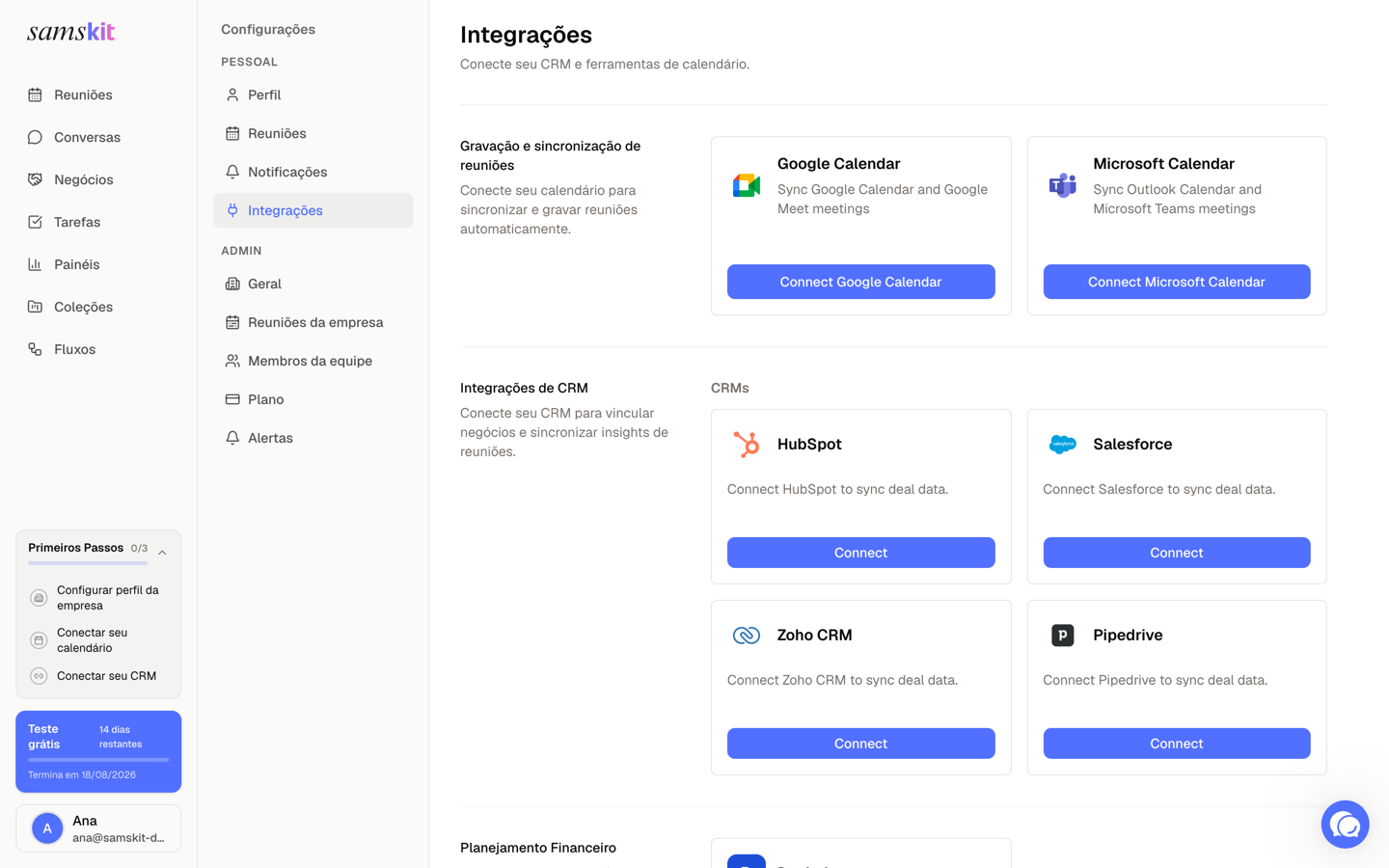
Nota: os cards e as telas de configuração do CRM ainda estão em inglês. Os artigos citam os textos como aparecem na tela.
Depois de conectar
Com o CRM conectado, o card mostra dois botões:
Settings: abre a página de configurações do CRM, onde ficam o mapeamento de estágios, o autopreenchimento e as opções de sincronização.
Refresh CRM sync: reimporta os pipelines e estágios do CRM. Use quando você criar ou renomear um pipeline no CRM.
Um CRM por workspace
Só é possível ter um CRM ativo por vez. Se você conectar outro CRM, a Samskit pergunta o que fazer com os negócios do CRM anterior:
Keep read-only: os negócios antigos continuam visíveis, mas ficam somente leitura até serem vinculados de novo.
Unlink deals: os vínculos com o CRM antigo são removidos para que você possa vincular os negócios ao novo CRM.
A troca só acontece depois que a autorização do novo CRM é concluída. Se você cancelar no meio, nada muda.
Desconectar o CRM
Na página de configurações do CRM (Settings no card), role até o final e clique em Disconnect. A sincronização para até você reconectar.
Importante: ao desconectar, os negócios daquele CRM são arquivados e saem da lista de negócios e dos painéis. Eles continuam visíveis nas reuniões antigas. Se você reconectar o mesmo CRM, os negócios voltam na próxima sincronização.
Quem pode configurar
Somente administradores conectam, desconectam e configuram o CRM. Os demais membros veem os cards com o aviso de que a integração é gerenciada pelo administrador do workspace.
Isso foi útil?
Ainda precisa de ajuda? Pergunte à equipe