Como a gravação de reuniões funciona
A Samskit usa um assistente de gravação (bot) que entra nas suas videochamadas como participante, grava a conversa e gera transcrição, resumo e análises automaticamente.
Escrito por Alessandra
Última atualização Há 3 meses
Gravação automática pelo calendário
Com o calendário conectado, a Samskit agenda o assistente para as reuniões que se encaixam no seu filtro de gravação. Você acompanha tudo na coluna Próximas Gravações da página Reuniões.
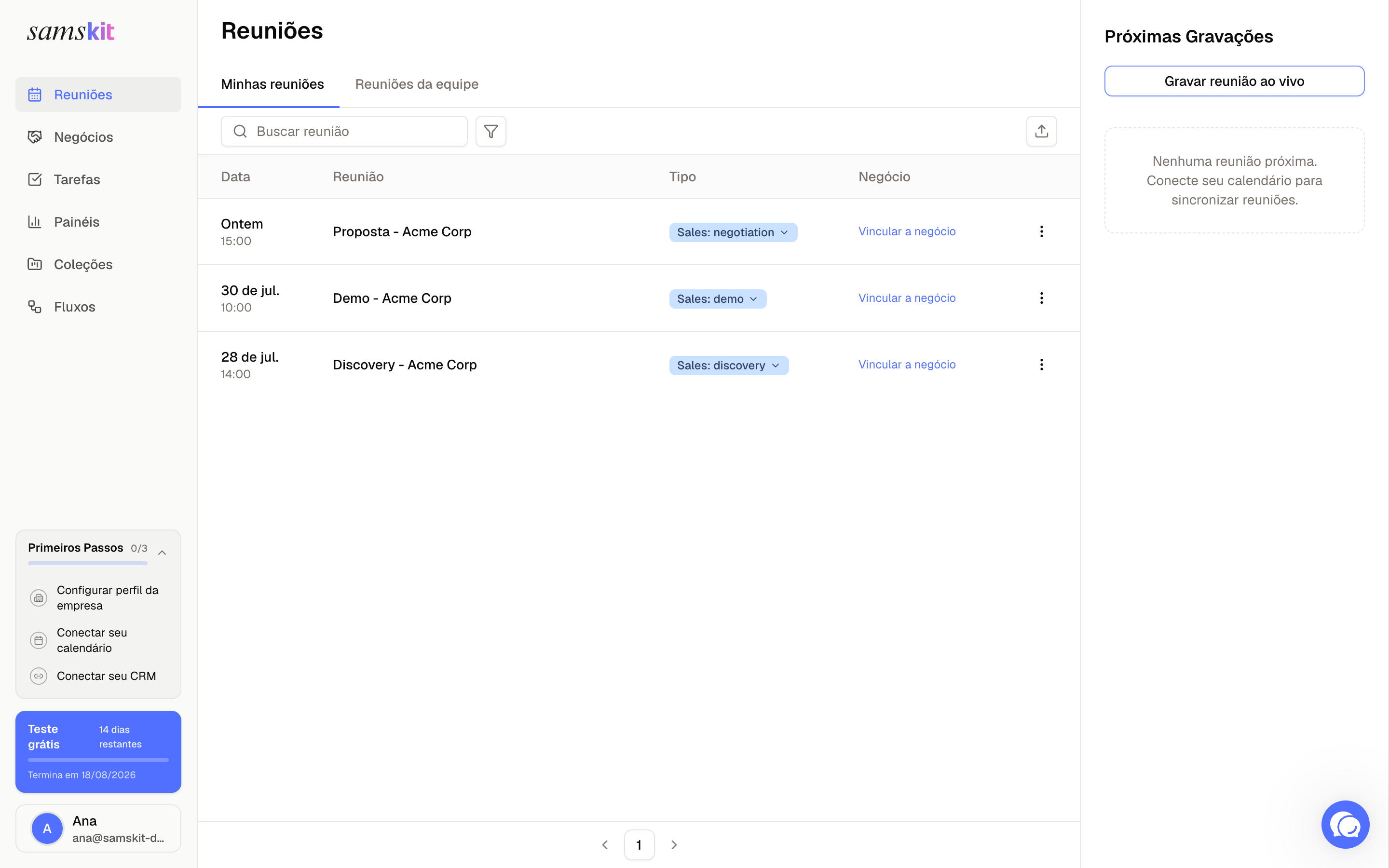
Para gravar, a reunião precisa de um link de videochamada (Google Meet, Microsoft Teams ou Zoom) no evento do calendário.
Escolha quais reuniões gravar
Em Configurações > Reuniões você define o padrão de gravação:
Todas: gravar todas as reuniões.
Externas: somente reuniões com pessoas fora da sua organização. É o padrão.
Organizador: somente reuniões que você organiza.
Nenhuma: não gravar por padrão; você ativa por reunião quando quiser.
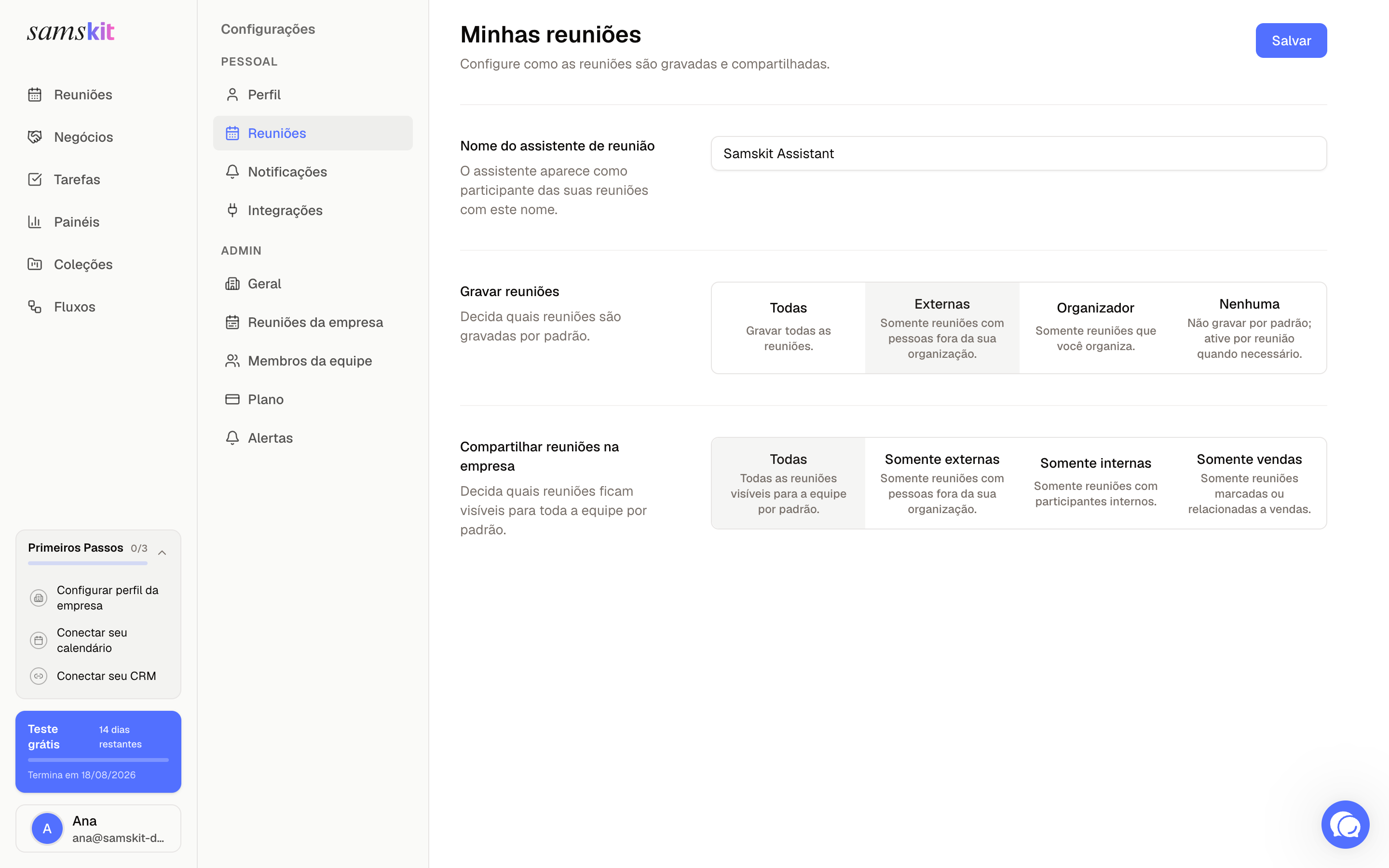
Nesta página você também define o Nome do assistente de reunião, que é como o bot aparece na lista de participantes da chamada, e com quem suas reuniões são compartilhadas dentro da empresa.
Para administradores: em Configurações > Reuniões da empresa é possível definir esses padrões para toda a equipe. Quando a opção "Aplicar configurações" está ativa, as preferências individuais dos membros são substituídas pelas da empresa.
Ligue ou desligue a gravação de uma reunião específica
Na coluna Próximas Gravações, cada reunião tem um botão de gravação. Use para ativar uma reunião fora do seu filtro ou desativar uma que você não quer gravar. A alteração vale só para aquela reunião.
Grave uma reunião que já começou
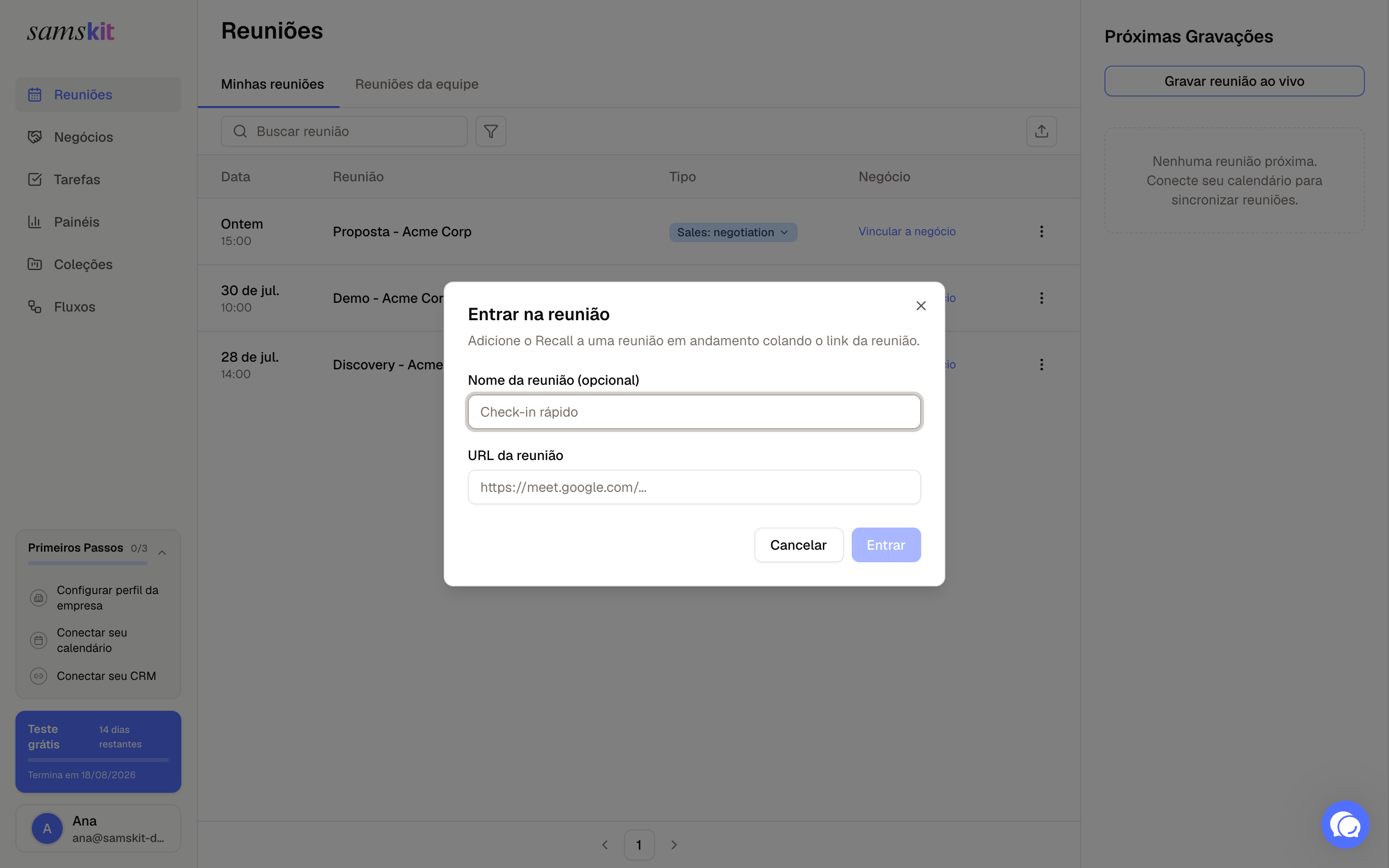
Esqueceu de agendar ou a reunião não estava no calendário? Adicione o assistente na hora:
Na página Reuniões, clique em Gravar reunião ao vivo.
Cole o link da reunião e, se quiser, dê um nome.
Clique em Entrar. O assistente entra na chamada em instantes.
Depois da reunião
Ao terminar a chamada, a gravação é processada e a análise leva de 1 a 2 minutos. A reunião aparece na sua lista com transcrição, resumo e análises prontas. Veja o artigo "Explorando a página da reunião".
Isso foi útil?
Ainda precisa de ajuda? Pergunte à equipe