Conectar seu WhatsApp
Escrito por Alessandra
Última atualização Há 3 meses
Cada membro conecta o próprio WhatsApp com uma leitura de QR code, igual ao WhatsApp Web. A conexão é individual: o que você captura são as suas conversas com contatos dos seus negócios.
Passo a passo
Acesse Configurações > Integrações e abra o card WhatsApp.
Na página WhatsApp (Beta), clique em Conectar WhatsApp.
Com o QR code na tela, siga os passos no celular:
Abra o WhatsApp no celular.
Acesse Configurações > Aparelhos conectados > Conectar um aparelho.
Aponte a câmera para o QR code.
A tela mostra "Aguardando leitura..." e confirma sozinha quando a conexão é feita.
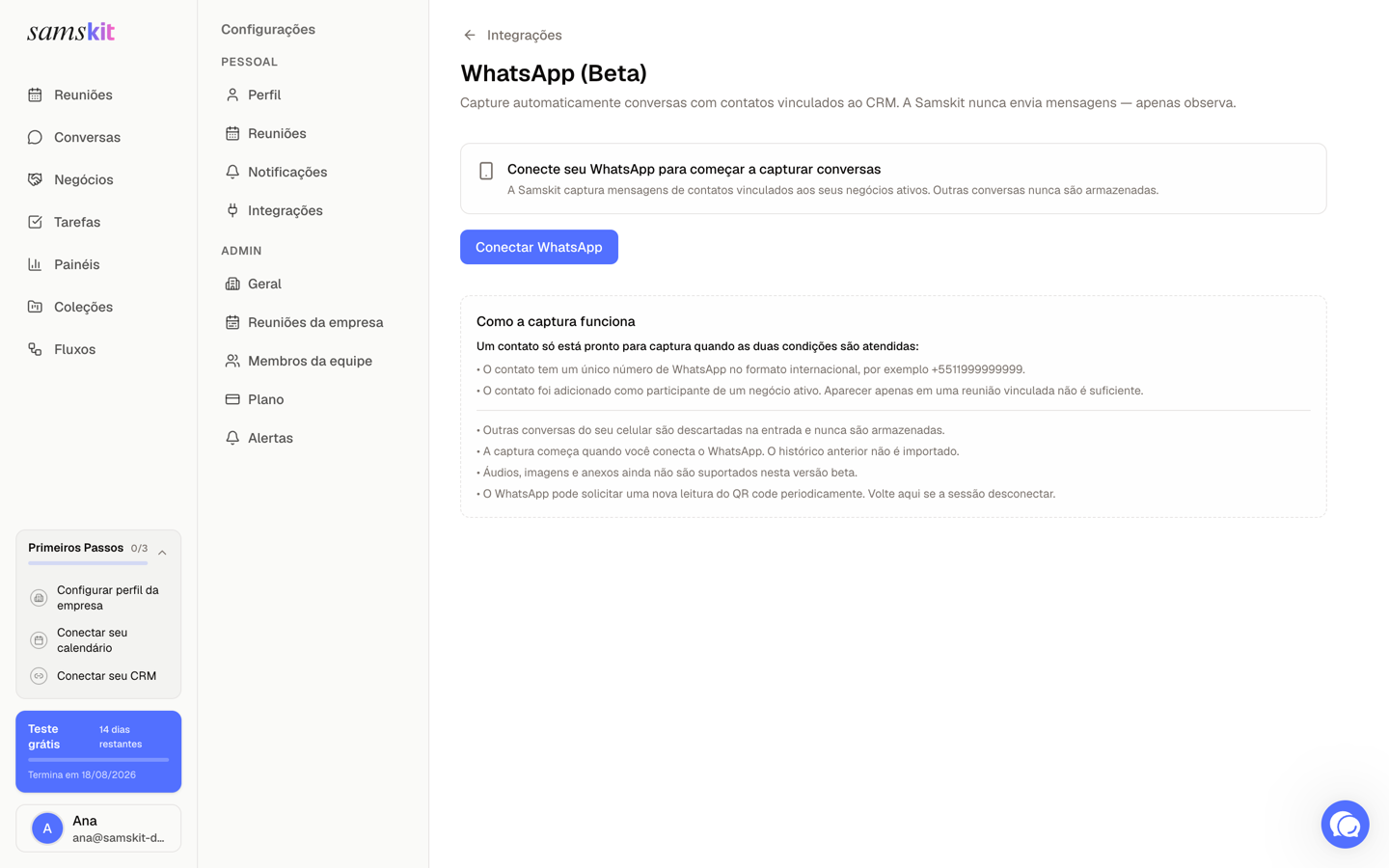
Quando conectado, a página mostra "O WhatsApp está conectado", com o número e a data da conexão.
Nota: se aparecer "O add-on do WhatsApp não está ativo", peça ao administrador para ativar o add-on em Configurações > Plano.
Estados da conexão
"Conectado, verificando captura": a conexão foi feita e a Samskit está confirmando o estado. Aguarde alguns instantes.
"O WhatsApp precisa ser reconectado": a sessão foi encerrada (por exemplo, você desconectou o aparelho pelo celular). Clique em Reconectar WhatsApp e leia o QR de novo.
"O status do WhatsApp está temporariamente indisponível": instabilidade no provedor. Sua conexão não foi alterada, tente de novo em alguns minutos.
"A sessão do WhatsApp foi bloqueada": o WhatsApp bloqueou temporariamente a sessão. Aguarde e tente reconectar mais tarde.
Desconectar
Clique em Desconectar na mesma página. A captura para na hora e as conversas já capturadas são mantidas. Para voltar, basta reconectar com um novo QR code.
Bom saber
O WhatsApp pode solicitar uma nova leitura do QR code periodicamente. Se a captura parar, volte a esta página e reconecte.
Se você acabou de desconectar e a reconexão falhar, aguarde alguns segundos e tente de novo. A desconexão anterior pode ainda estar sendo finalizada.
Isso foi útil?
Ainda precisa de ajuda? Pergunte à equipe