Conecte seu calendário para gravar reuniões automaticamente
Com o calendário conectado, a Samskit encontra suas reuniões, envia o assistente de gravação e gera resumo e transcrição automaticamente.
Escrito por Alessandra
Última atualização Há 3 meses
Passo a passo
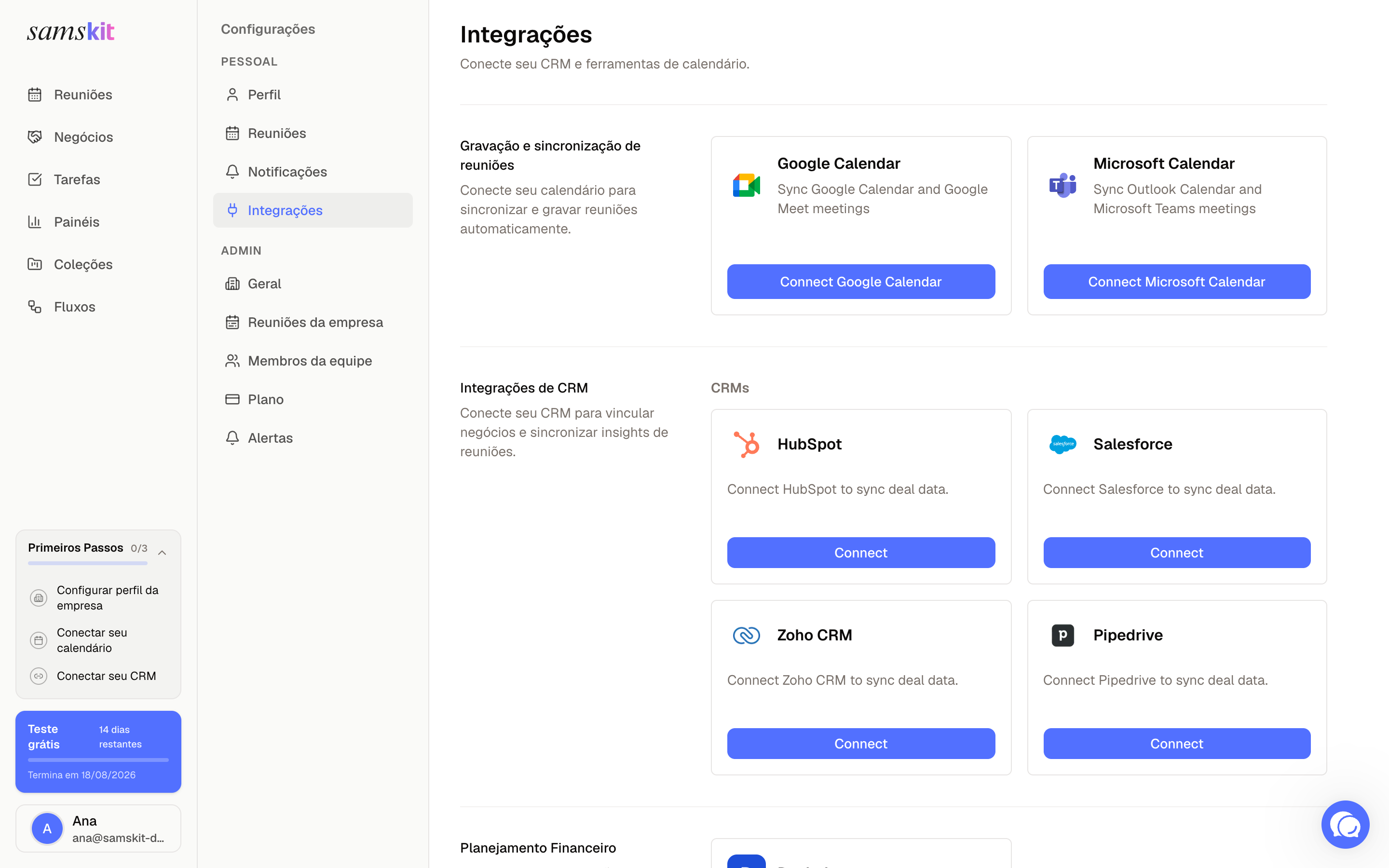
Vá em Configurações > Integrações (ou clique em Conectar seu calendário no checklist Primeiros Passos).
Na seção Gravação e sincronização de reuniões, escolha seu calendário:
Connect Google Calendar para Google Calendar e Google Meet.
Connect Microsoft Calendar para Outlook e Microsoft Teams.
Faça login na sua conta e autorize o acesso ao calendário. A permissão é somente de leitura.
Atenção: ao autorizar, marque a permissão de acesso ao calendário quando o Google ou a Microsoft perguntar. Sem ela, a conexão não funciona.
O que acontece depois
Em alguns instantes, suas próximas reuniões aparecem na coluna Próximas Gravações da página Reuniões.
O assistente entra automaticamente nas reuniões elegíveis conforme suas configurações de gravação. O padrão é gravar somente reuniões externas (com pessoas de fora da sua empresa).
Você pode ligar ou desligar a gravação de cada reunião pelo botão ao lado dela na lista de Próximas Gravações.
Bom saber
Cada pessoa conecta o próprio calendário. Convide sua equipe e peça para cada membro conectar o seu.
Só é possível ter um calendário conectado por vez. Ao trocar de Google para Microsoft (ou o contrário), o anterior é desconectado.
Somente reuniões com link de videochamada (Meet, Teams, Zoom) aparecem em Próximas Gravações. Eventos sem link não podem ser gravados.
Próximo passo
Ajuste quais reuniões gravar em Configurações > Reuniões. Veja o artigo "Escolha quais reuniões gravar".
Isso foi útil?
Ainda precisa de ajuda? Pergunte à equipe